Dans cet article, découvrez comment utiliser votre poste de travail pour vous connecter facilement et en toute sécurité à votre Espace Client grâce à la double authentification.
Cette méthode de sécurité renforce la protection de votre compte en ajoutant une étape de vérification lors de la connexion. Vous pourrez ainsi accéder à vos services en ligne tout en limitant les risques d’accès non autorisé.
1. Installez l’application sur votre téléphone
- Téléchargez l’application Microsoft Authenticator (disponible sur l’App Store pour iPhone ou Google Play pour Android). Nous recommandons cette application car elle est simple et sûre
- Ouvrez l’application sur votre téléphone.
2. Ouvrez les paramètres de sécurité
Depuis votre ordinateur, accédez à la gestion de votre compte :
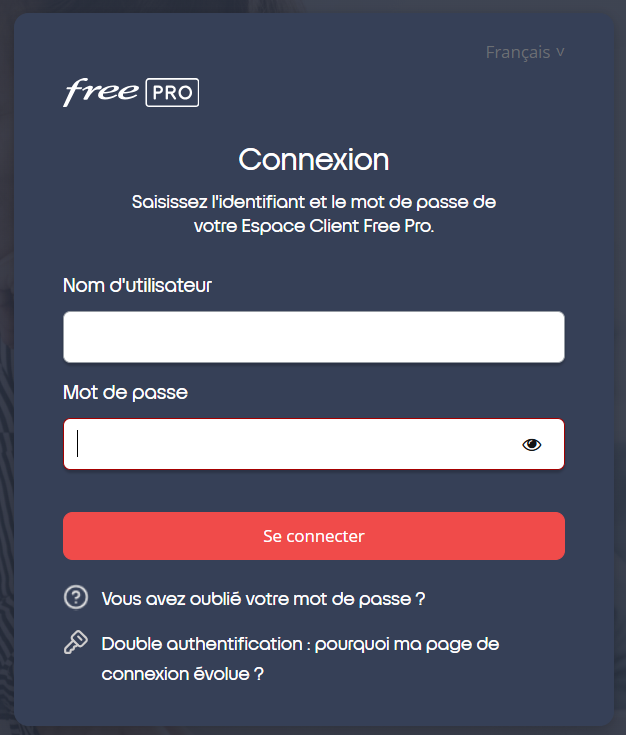
- Connectez-vous sur ce lien unique : https://sso.freepro.com/realms/Cust/account.
- Renseignez vos identifiants habituels : votre email et votre mot de passe.
3. Activez la sécurité
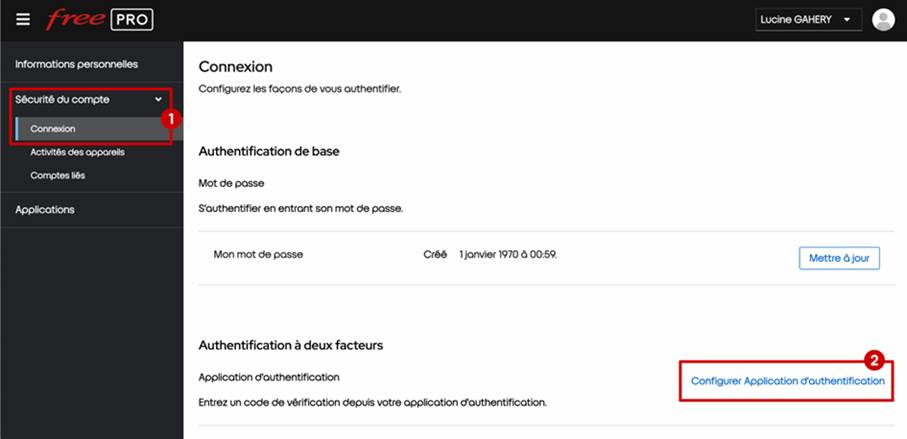
- Allez dans l’onglet « Sécurité du compte », puis « Connexion » et enfin « Configurer l’application d’authentification ».
- Si votre identifiant vous est à nouveau demandé, renseignez-le pour continuer. Un QR code s’affiche sur votre ordinateur.
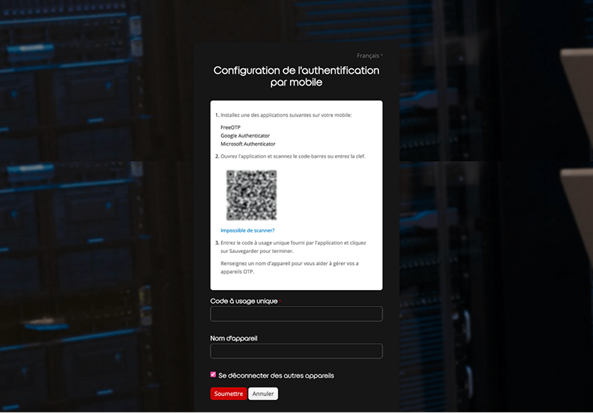
4. Scannez le code
- Sur votre téléphone, dans l’application que vous venez de télécharger, choisissez « Scanner un QR Code ».
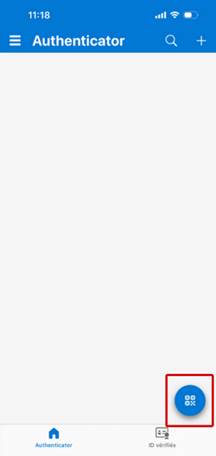
- Pointez la caméra de votre téléphone vers le QR Code affiché sur votre écran d’ordinateur.
- Une fois le code scanné, un code à 6 chiffres apparaît sur votre téléphone.
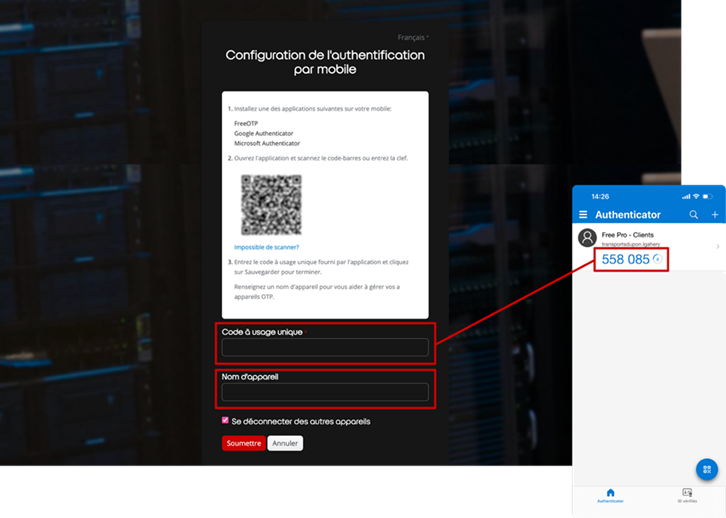
5. Confirmez l’activation
- Saisissez ce code sur votre ordinateur, puis validez.
- Vous êtes maintenant protégé ! La prochaine fois que vous vous connecterez, on vous demandera ce code en plus de votre mot de passe.